TIPRELAY
  • 블로그 기초
    • WordPress
  • 컴퓨터 How-to
    • Windows 11
    • Windows 10
  • 모바일 How-to
    • Andriod
    • iOS
    • Netfix
    • Youtube
    • Instagram
  • 생활 Tips
    • 금융
    • 정책
  • 유용한 Info
    • 건강
    • 일상소식
    • AS 고객센터
    • 무료꿈해몽
  • 게임
    • 디아2: 레저렉션
      • 룬워드 정보
      • 유니크 아이템
      • 세트 아이템
      • 퀘스트
    • 원신
    • 바람의나라: 연
    • 명일방주
    • 탭타이탄2
    • 패스 오브 엑자일 ACT
    • 참고한 게임 공략들
No Result
View All Result
TIPRELAY
Home 컴퓨터

지메일(Gmail)에서 라벨에 색상을 설정하는 방법

2022-05-24
in 컴퓨터
Reading Time: 2 mins read
210
지메일(Gmail)에서 라벨에 색상을 설정하는 방법
53
SHARES
Share on FacebookShare on Twitter

이 글은 지메일(Gmail)에서 라벨에 색상을 설정하는 방법에 도움이 될만한 스크린샷이 포함된 설정 가이드입니다.

오늘날 많은 이메일 서비스가 있지만 Gmail은 가장 인기 있고 더 나은 기능을 제공합니다. 비즈니스 목적으로 Gmail을 사용하는 경우 이메일 관리의 중요성을 이미 알고 있을 것입니다.

이메일 관리를 돕기 위해 Gmail은 필터, 라벨 등을 설정하는 기능과 같은 몇 가지 기능을 제공합니다. Gmail의 이메일 관리 기능에 대해 잘 알려지지 않은 기능 중 하나는 이메일을 색상으로 구분하여 정리할 수 있는 색상으로 구분된 레이블입니다.

아래에 지메일(Gmail)에서 라벨에 색상을 설정하는 방법을 소개하고 있습니다. 계속 스크롤하여 확인해보세요.

콘텐츠 요약: 보이기
편지함 정리를 위해 Gmail에서 색상 코드 레이블을 설정하는 과정
1. Gmail에서 라벨 만들기
2. 라벨에 색상 코드 지정하기
3. 이메일을 색상으로 구분된 레이블로 이동하기

편지함 정리를 위해 Gmail에서 색상 코드 레이블을 설정하는 과정

따라서 Gmail에서 이메일을 관리하는 데 어려움을 겪고 있다면 색상 코딩을 통해 메일을 정리해야 합니다. 그리고 이 문서에서 우리는 그것을 하는 방법을 배울 것입니다. 다음은 Gmail에서 색상으로 구분된 라벨을 사용하여 받은편지함을 정리하는 방법에 대한 단계별 가이드입니다.

1. Gmail에서 라벨 만들기

첫 번째 단계에서 레이블을 만들어야 합니다. 레이블을 만든 후에만 레이블에 색상을 지정하고 이메일을 레이블로 이동할 수 있습니다. Gmail에서 라벨을 만드는 방법은 다음과 같습니다.

  1. 먼저 Gmail.com에 로그인하고 왼쪽 창에서 더보기 버튼을 클릭합니다.
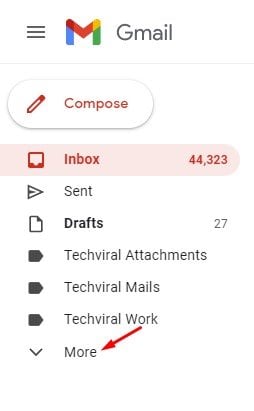
    더 보기 버튼을 클릭하십시오
  2. 그러면 추가 섹션이 확장됩니다. 아래로 스크롤하여 새 레이블 만들기 옵션 을 클릭해야 합니다 .
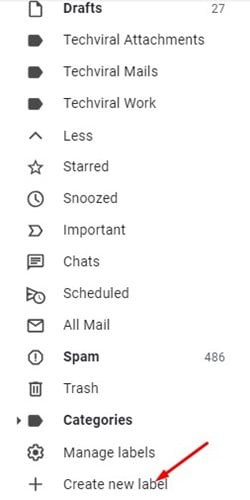
    새 레이블 만들기
  3. 새 레이블 대화 상자에서 레이블 이름 을 입력하고 만들기 버튼 을 클릭 합니다.
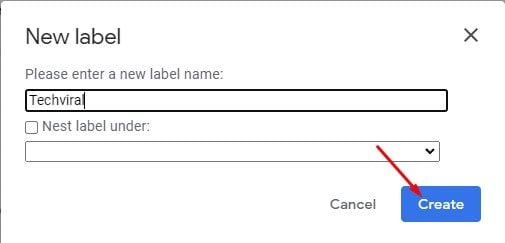
    레이블 이름을 입력

설정이 끝났습니다. Gmail에서 라벨을 만드는 방법은 다음과 같습니다. Gmail의 라벨은 이메일을 저장할 수 있는 폴더와 같습니다. Gmail에서는 요구 사항에 따라 원하는 만큼 라벨을 만들 수 있습니다.


2. 라벨에 색상 코드 지정하기

레이블을 만든 후 다른 이메일 레이블과 시각적으로 눈에 띄도록 색상 코드를 지정할 수 있습니다. Gmail에서 라벨에 색상을 지정하는 방법은 다음과 같습니다.

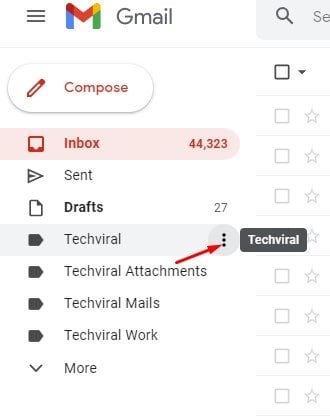
  1. 왼쪽 창에서 레이블 이름 옆 에 있는 세 개의 점 을 클릭합니다.
    세 개의 점
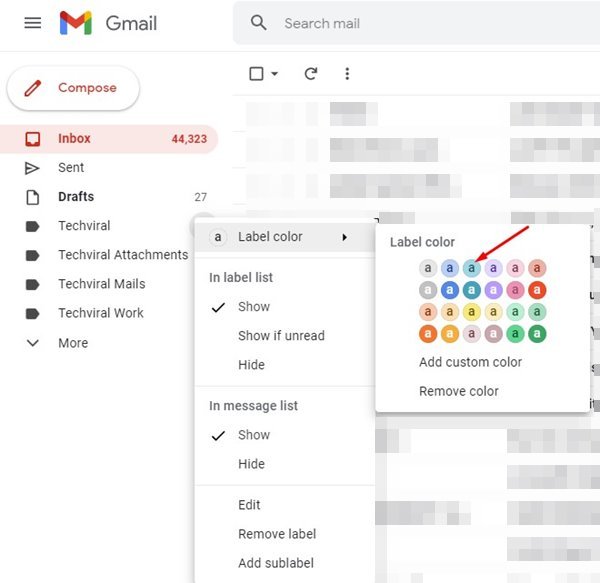
  2. 옵션 목록에서 레이블 색상 을 클릭합니다 .
    라벨 색상
  3. 이제 원하는 색상을 선택해야 합니다.
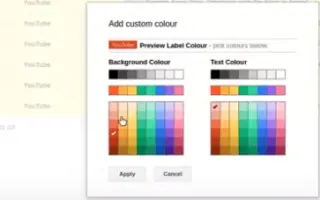
  4. 사용자 정의 색상을 생성하려면 사용자 정의 색상 추가 옵션을 클릭하고 색상 코드를 선택하십시오.
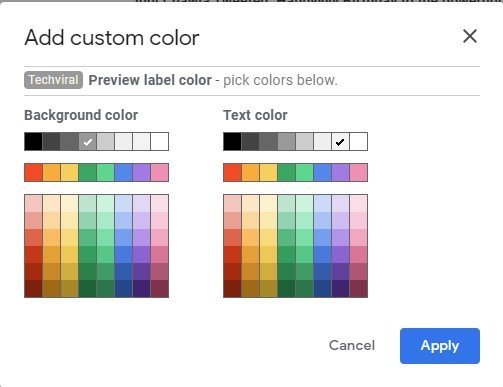
    사용자 정의 색상 추가

설정이 끝났습니다. Gmail에서 라벨에 색상을 지정하는 방법입니다.


3. 이메일을 색상으로 구분된 레이블로 이동하기

위의 두 과정을 수행하면 이메일을 색상으로 구분된 레이블로 이동할 준비가 된 것입니다. Gmail에서 색상 구분 라벨로 이메일을 이동하는 방법은 다음과 같습니다.

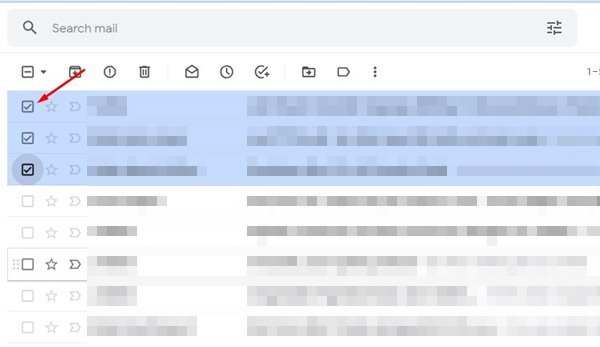
  1. 먼저 라벨로 이동할 이메일을 선택합니다.
    이메일을 선택
  2. 그런 다음 도구 모음에서 레이블 아이콘 을 클릭하고 색상으로 구분된 레이블을 선택합니다. 완료되면 적용 버튼을 클릭합니다. 이렇게 하면 선택한 이메일이 선택한 레이블로 이동됩니다.
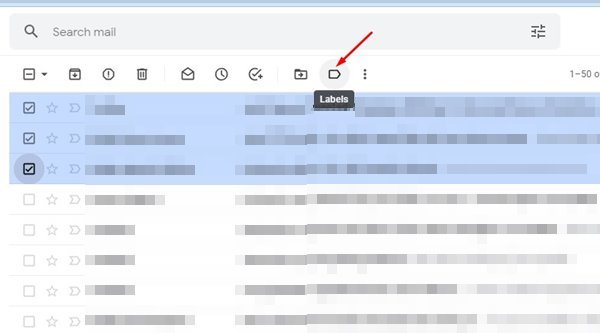
    레이블 아이콘을 클릭하십시오
  3. 특정 이메일을 레이블로 이동하는 필터를 적용하려면 검색 표시줄에서 검색 옵션 표시 를 클릭해야 합니다 .
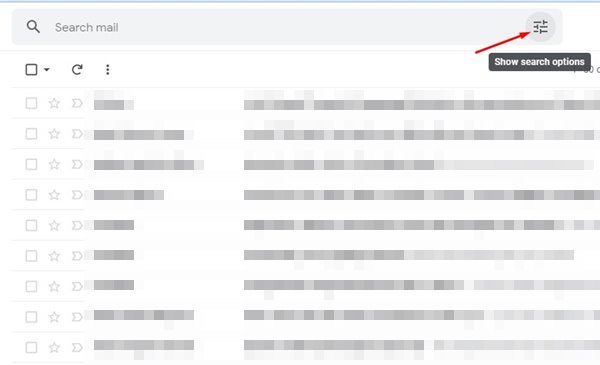
    검색 옵션 표시
  4. 보낸 사람 : 필드에 이메일 주소를 입력하여 색상으로 구분된 레이블로 이동합니다. 완료되면 필터 만들기 옵션을 클릭합니다.
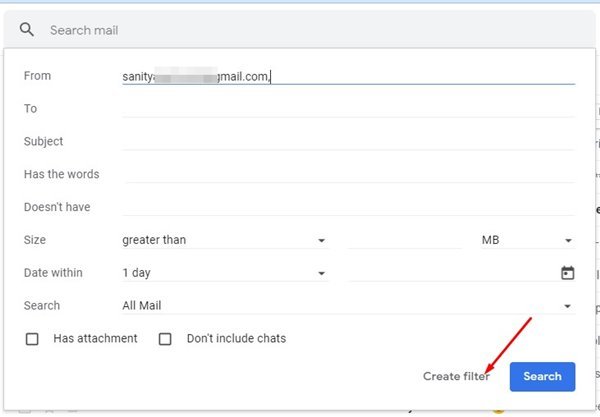
    이메일 주소를 입력하세요
  5. 그런 다음 레이블 적용 을 클릭하고 생성한 색상으로 구분된 레이블 을 선택합니다 .
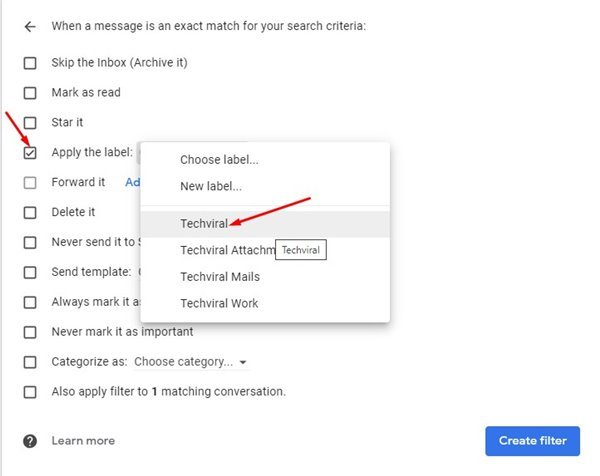
    색상으로 구분된 레이블 선택
  6. 완료되면 필터 만들기 버튼을 클릭하여 필터를 적용합니다.

설정이 끝났습니다. 변경 후 선택한 이메일 주소에서 수신된 모든 이메일은 자동으로 색상으로 구분된 레이블로 이동됩니다.

이메일을 색상으로 구분하여 시각적으로 돋보이게 할 수 있습니다.

이상으로 지메일(Gmail)에서 라벨에 색상을 설정하는 방법을 살펴봤습니다. 이 정보가 필요한 내용을 찾는데 도움이 되었기를 바랍니다.

Tags: 지메일
Previous Post

윈도우11에서 Steam Client WebHelper의 높은 CPU 점유율을 수정하는 방법

Next Post

페이스북(Facebook)에서 동영상 자동 재생을 끄는 방법

Related Posts

HDMI 케이블 종류 1.4, 2.0, 2.1 차이점 (내 모니터에 맞는 고르는 법)

HDMI 케이블 종류 1.4, 2.0, 2.1 차이점 (내 모니터에 맞는 고르는 법)

2026-07-21
윈도우 11에서 그래픽 카드 드라이버를 초기화하는 방법

윈도우 11에서 그래픽 카드 드라이버를 초기화하는 방법

2024-02-27
윈도우 11에서 바탕 화면 표시 버튼을 사용하도록 설정하는 방법

윈도우 11에서 바탕 화면 표시 버튼을 사용하도록 설정하는 방법

2024-02-27
윈도우 11에서 오디오 설정을 초기화하는 방법

윈도우 11에서 오디오 설정을 초기화하는 방법

2024-02-27
윈도우 11에서 RAR 파일을 열고 추출하는 방법

윈도우 11에서 RAR 파일을 열고 추출하는 방법

2024-02-27
윈도우 11 블랙 스크린 문제를 해결하는 방법 10가지

윈도우 11 블랙 스크린 문제를 해결하는 방법 10가지

2024-02-27

Article

통화내역 조회하는 방법

통화내역 조회하는 방법 총정리 (SKT, KT, LG U+ 공통 가이드)

2026-07-20
넷플릭스 화질 높이기

넷플릭스 화질 저하 원인과 화질 높이는 방법 (크롬 엣지 PC 설정까지)

2026-07-17
넷플릭스 이용가구 업데이트 안됨

넷플릭스 이용 가구 업데이트 안됨, 원인부터 해결 방법까지

2026-07-16
키움 히어로즈 예매 방법

2026 키움 히어로즈 홈경기 예매 방법, 고척돔 명당 완벽 가이드

2026-07-14
위험물운송자 보수교육 신청 방법 완벽 가이드

위험물운송자 보수교육 신청 방법 완벽 가이드

2026-07-13
입영통지서 출력 방법

입영통지서 출력 방법, 헤매지 않고 한 번에 끝내는 꿀팁

2026-07-13

About

팁릴레이

Website for sharing computer and mobile technology tips and tricks

POPULAR

윈도우11에서 BitLocker 설정 또는 해제하는 방법

크롬에서 방문 기록을 날짜별로 검색하는 방법

윈도우11에서 방해 금지 모드를 켜거나 끄는 방법

TRENDING

아이폰 밝기가 계속 변경될 때 수정하는 방법

윈도우10에서 DNS 서버 변경 방법

윈도우10의 구버전 ISO 파일을 다운로드하는 방법

© 2026 TIPRELAY • All Rights Reserved

Welcome Back!

Login to your account below

Forgotten Password?

Retrieve your password

Please enter your username or email address to reset your password.

Log In
No Result
View All Result
  • 블로그 기초
    • WordPress
  • 컴퓨터 How-to
    • Windows 11
    • Windows 10
  • 모바일 How-to
    • Andriod
    • iOS
    • Netfix
    • Youtube
    • Instagram
  • 생활 Tips
    • 금융
    • 정책
  • 유용한 Info
    • 건강
    • 일상소식
    • AS 고객센터
    • 무료꿈해몽
  • 게임
    • 디아2: 레저렉션
      • 룬워드 정보
      • 유니크 아이템
      • 세트 아이템
      • 퀘스트
    • 원신
    • 바람의나라: 연
    • 명일방주
    • 탭타이탄2
    • 패스 오브 엑자일 ACT
    • 참고한 게임 공략들

© 2026 TIPRELAY • All Rights Reserved