TIPRELAY
  • 블로그 기초
    • WordPress
  • 컴퓨터 How-to
    • Windows 11
    • Windows 10
  • 모바일 How-to
    • Andriod
    • iOS
    • Netfix
    • Youtube
    • Instagram
  • 생활 Tips
    • 금융
    • 정책
  • 유용한 Info
    • 건강
    • 일상소식
    • AS 고객센터
    • 무료꿈해몽
  • 게임
    • 디아2: 레저렉션
      • 룬워드 정보
      • 유니크 아이템
      • 세트 아이템
      • 퀘스트
    • 원신
    • 바람의나라: 연
    • 명일방주
    • 탭타이탄2
    • 패스 오브 엑자일 ACT
    • 참고한 게임 공략들
No Result
View All Result
Home
TIPRELAY
Home 컴퓨터 윈도우 10
Windows 방화벽에서 앱 또는 프로그램을 차단하는 방법

Windows 방화벽에서 앱 또는 프로그램을 차단하는 방법

2022-10-14
in 윈도우 10, 윈도우 11
0
Share on FacebookShare on Twitter

일반적으로 대부분의 사용자는 컴퓨터에 설치된 모든 앱과 프로그램에 대한 무제한 액세스를 허용하려고 합니다.

그러나 컴퓨터에서 알 수 없는 앱/프로그램을 찾은 경우 Windows OS는 해당 특정 앱 또는 프로그램을 차단하고 해당 앱/프로그램이 컴퓨터에 피해를 입히거나 손상을 입히지 못하도록 하는 옵션을 제공합니다.

콘텐츠 요약: 보이기
윈도우 11에서 그래픽 카드 드라이버를 초기화하는 방법
윈도우 11에서 바탕 화면 표시 버튼을 사용하도록 설정하는 방법
Windows 10/11에서 앱 차단
1. 제어판을 사용하여 Windows 방화벽에서 앱/프로그램 차단
2. 설정을 사용하여 Windows 방화벽에서 앱/프로그램 차단
3. Windows 방화벽에서 앱 또는 프로그램을 차단하는 방화벽 규칙 만들기

You might also like

윈도우 11에서 그래픽 카드 드라이버를 초기화하는 방법

윈도우 11에서 그래픽 카드 드라이버를 초기화하는 방법

2024-02-27
윈도우 11에서 바탕 화면 표시 버튼을 사용하도록 설정하는 방법

윈도우 11에서 바탕 화면 표시 버튼을 사용하도록 설정하는 방법

2024-02-27

참고: Norton 또는 기타 타사 바이러스 백신 프로그램이 컴퓨터에 설치된 경우 방화벽을 통해 앱 허용 옵션에 액세스할 수 없습니다.

아래에 Windows 방화벽에서 앱 또는 프로그램을 차단하는 방법을 공유하고 있습니다. 계속 스크롤하여 확인해보세요.

Windows 10/11에서 앱 차단

Windows 방화벽에서 앱 또는 프로그램을 차단하고 해당 특정 앱 또는 프로그램이 Windows 10/11 컴퓨터에서 인터넷에 액세스하는 것을 방지하는 다양한 방법을 아래에서 찾을 수 있습니다.

1. 제어판을 사용하여 Windows 방화벽에서 앱/프로그램 차단

검색 창에 Windows Defender 를 입력 하고 검색 결과에서 Windows Defender 방화벽 을 클릭 합니다.
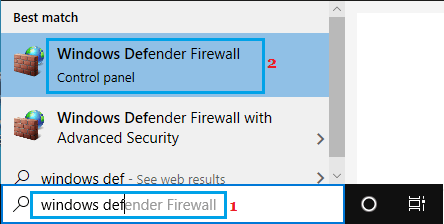
Windows Defender 방화벽 열기

다음 화면에서 Windows Defender 방화벽을 통해 앱 또는 기능 허용 옵션을 클릭합니다.
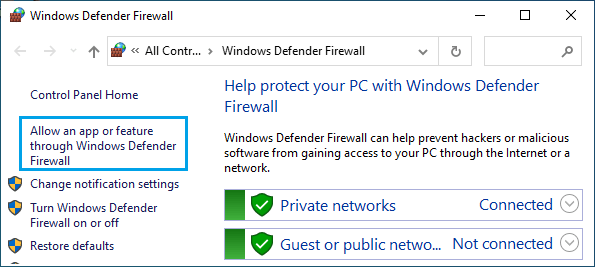
Windows Defender 방화벽을 통해 앱 또는 기능 허용

다음 화면 에서 Windows 방화벽에서 차단하려는 앱 또는 프로그램 옆 의 작은 상자 를 선택 취소합니다.
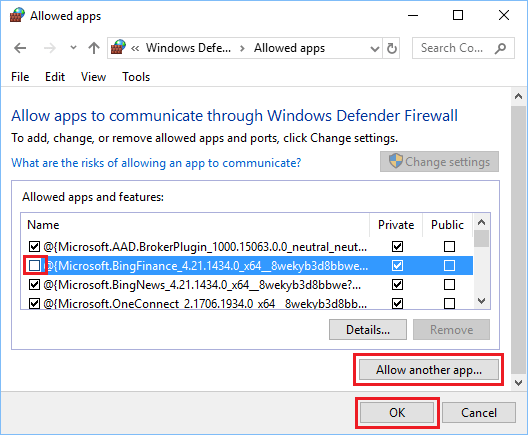
Windows 방화벽을 통해 앱 차단

차단하려는 프로그램 또는 앱이 목록에 없으면 다른 앱 허용… 버튼을 클릭합니다. 다음 화면에서 목록에서 앱 또는 프로그램 을 선택하고 추가 버튼을 클릭합니다.

프로그램이 목록에 없으면 찾아보기 버튼을 클릭하고 컴퓨터의 해당 위치에서 프로그램을 선택합니다.

2. 설정을 사용하여 Windows 방화벽에서 앱/프로그램 차단

설정 > 업데이트 및 보안 으로 이동 하고 왼쪽 창에서 Windows 보안 을 선택 합니다. 오른쪽 창에서 아래로 스크롤하여 방화벽 및 네트워크 보호 옵션을 클릭합니다.
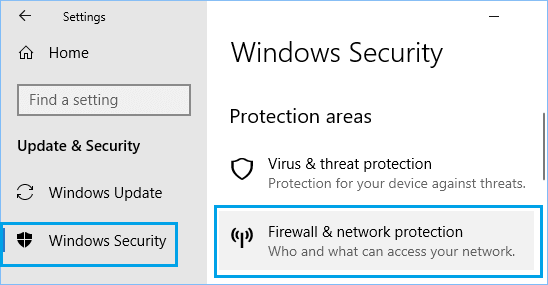
Windows 보안의 방화벽 및 네트워크 보호 옵션

다음 화면에서 아래로 스크롤하여 방화벽 링크 를 통해 앱 허용을 클릭합니다.
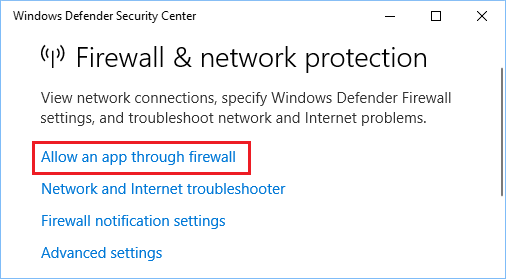
Windows Defender의 방화벽 옵션을 통해 앱 허용

다음 화면에서 컴퓨터에서 차단하려는 앱/프로그램 옆 의 작은 상자 를 선택 취소합니다.

Windows 방화벽을 통해 앱 차단

참고: 관리자 계정 에 로그인하지 않은 경우 설정 변경 버튼 을 클릭 하고 관리자 비밀번호 를 입력해야 합니다 .

3. Windows 방화벽에서 앱 또는 프로그램을 차단하는 방화벽 규칙 만들기

방화벽 규칙을 만들어 Windows 10/11 컴퓨터에서 앱 및 프로그램을 영구적으로 차단할 수도 있습니다.

검색 창에 Windows Defender 를 입력 하고 검색 결과에서 Windows Defender 방화벽 을 클릭 합니다.

Windows Defender 방화벽 열기

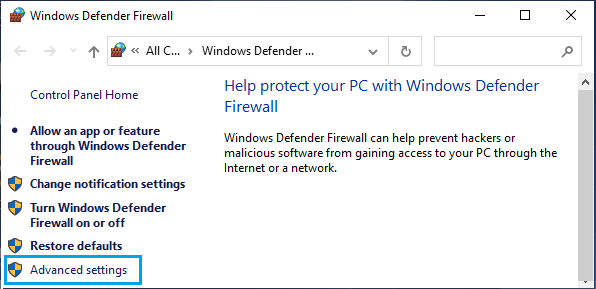
다음 화면에서 고급 설정 을 클릭합니다 .

Windows Defender 고급 설정 열기

다음 화면에서 왼쪽 열에서 아웃바운드 규칙 을 선택하고 오른쪽 열에서 새 규칙 을 클릭 합니다.
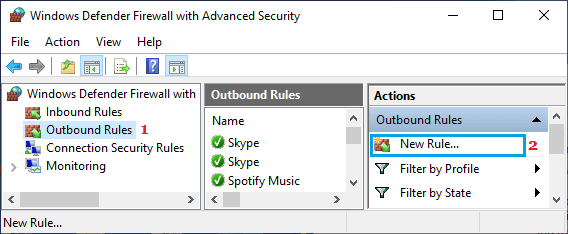
Windows Defender 방화벽에서 새 규칙 만들기

새 아웃바운드 규칙 마법사 화면에서 이 프로그램 경로 항목을 선택하고 찾아보기 를 클릭합니다 .
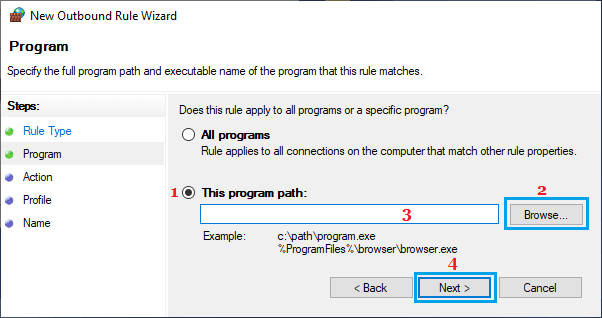
Windows 10/11의 새로운 아웃바운드 규칙 마법사

다음 화면에서 차단하려는 앱/프로그램 으로 이동하고 경로 를 복사한 후 이 프로그램 경로 상자에 붙여넣고 다음 을 클릭 합니다 .

다음 화면 지침에 따라 새 방화벽 규칙의 이름을 입력하고 마침 버튼을 클릭하여 새 방화벽 규칙을 저장하여 Windows 방화벽에서 프로그램을 차단합니다.

이상으로 Windows 방화벽에서 앱 또는 프로그램을 차단하는 방법을 살펴봤습니다. 이 정보가 필요한 내용을 찾는데 도움이 되었기를 바랍니다.

Tags: 윈도우 10윈도우 11
TIPRELAY

TIPRELAY

유용한 정보를 끊임없이 모으는 팁꾼!

Related Stories

윈도우 11에서 그래픽 카드 드라이버를 초기화하는 방법

윈도우 11에서 그래픽 카드 드라이버를 초기화하는 방법

by TIPRELAY
2024-02-27

...

윈도우 11에서 바탕 화면 표시 버튼을 사용하도록 설정하는 방법

윈도우 11에서 바탕 화면 표시 버튼을 사용하도록 설정하는 방법

by TIPRELAY
2024-02-27

...

윈도우 11에서 오디오 설정을 초기화하는 방법

윈도우 11에서 오디오 설정을 초기화하는 방법

by TIPRELAY
2024-02-27

...

윈도우 11에서 RAR 파일을 열고 추출하는 방법

윈도우 11에서 RAR 파일을 열고 추출하는 방법

by TIPRELAY
2024-02-27

...

팁릴레이

We bring you the best Premium WordPress Themes that perfect for news, magazine, personal blog, etc. Check our landing page for details.

  • 개인 정보 보호 정책
  • 이메일 무단 수집 거부

© 2026 TIPRELAY • All Rights Reserved

No Result
View All Result
  • 블로그 기초
    • WordPress
  • 컴퓨터 How-to
    • Windows 11
    • Windows 10
  • 모바일 How-to
    • Andriod
    • iOS
    • Netfix
    • Youtube
    • Instagram
  • 생활 Tips
    • 금융
    • 정책
  • 유용한 Info
    • 건강
    • 일상소식
    • AS 고객센터
    • 무료꿈해몽
  • 게임
    • 디아2: 레저렉션
      • 룬워드 정보
      • 유니크 아이템
      • 세트 아이템
      • 퀘스트
    • 원신
    • 바람의나라: 연
    • 명일방주
    • 탭타이탄2
    • 패스 오브 엑자일 ACT
    • 참고한 게임 공략들

© 2026 TIPRELAY • All Rights Reserved