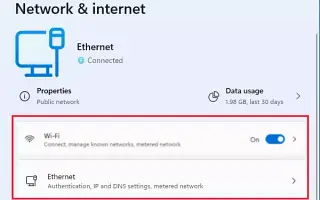
이 글은 윈도우11에서 네트워크 프로필을 공개 또는 비공개로 변경하는 방법에 도움이 될만한 스크린샷이 포함된 설정 가이드입니다.
윈도우11 에서는 특정 설정으로 다양한 네트워크 프로필 유형을 설정하여 보안을 강화하거나 네트워크에서 파일, 프린터 및 기타 리소스를 공유할 수 있습니다.
Private, Public 및 Domain을 포함하여 총 3개의 네트워크 프로필이 있습니다. 개인 및 공용은 모든 컴퓨터에서 사용할 수 있으며 도메인은 장치가 도메인에 가입된 경우에만 사용할 수 있습니다.
- 개인 프로필 은 집이나 직장과 같은 신뢰할 수 있는 네트워크에 맞게 조정됩니다. 이 프로필을 사용하면 컴퓨터를 검색할 수 있으므로 파일, 프린터 및 기타 리소스를 신뢰할 수 있는 사람들과 공유할 수 있습니다.
- 공개 프로필은 장치를 로컬 네트워크에서 보이지 않게 합니다 . 이 옵션은 공공 장소, 직장 및 집(자원을 공유하지 않는 한)을 포함한 대부분의 위치에 권장됩니다.
- 도메인 프로필은 컴퓨터가 도메인에 가입할 때 자동으로 설정됩니다.
아래에 윈도우11에서 네트워크 프로필을 공개 또는 비공개로 변경하는 방법을 소개하고 있습니다. 계속 스크롤하여 확인해보세요.
윈도우11에서 네트워크를 공개에서 비공개로 변경
윈도우11에서는 네트워크 프로필 유형을 변경할 수 있지만 이더넷 또는 Wi-Fi 네트워크 어댑터를 사용하는지 여부에 따라 지침이 약간 다릅니다.
이더넷 연결을 위한 네트워크 프로파일 유형 변경
윈도우11 네트워크 프로필 유형을 변경하려면 다음 과정을 따르세요.
- 윈도우11에서 설정 을 엽니다.
- 네트워크 및 인터넷 을 클릭합니다 .
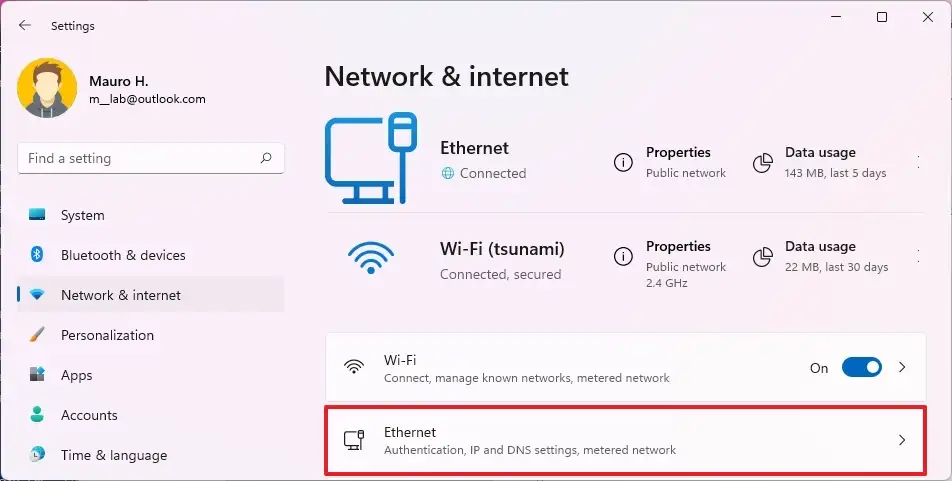
- 오른쪽에 있는 이더넷 페이지를 클릭합니다 .
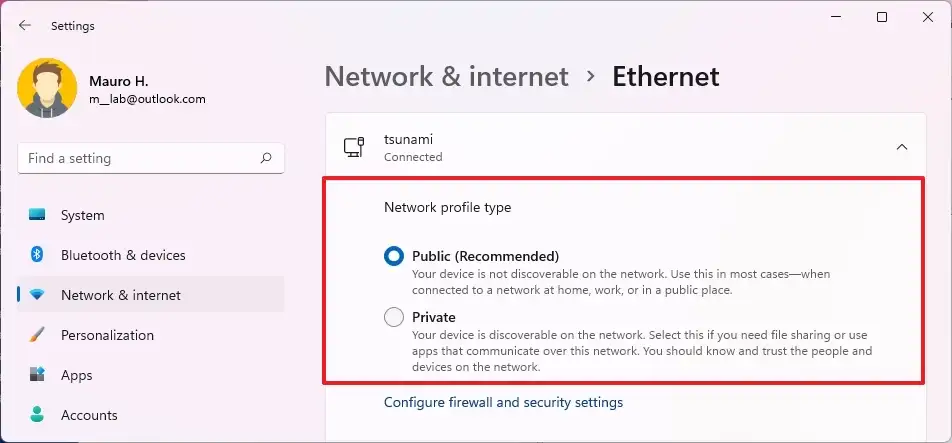
- “네트워크 프로필 유형” 섹션에서 프로필 유형을 선택합니다.
– 공개: 로컬 네트워크에서 장치를 검색할 수 없습니다. 집, 직장 또는 공공 장소와 같은 대부분의 위치에서 이 옵션을 사용해야 합니다.
– 비공개: 로컬 네트워크에서 장치를 검색할 수 있습니다. 이 옵션을 사용하여 신뢰할 수 있는 LAN을 통해 파일이나 프린터와 같은 기타 리소스를 공유할 수 있습니다.
Wi-Fi 연결을 위한 네트워크 프로필 유형 변경
무선 연결에 대한 네트워크 프로파일 유형을 변경하려면 다음 과정을 따르십시오.
- 설정 을 엽니다.
- 네트워크 및 인터넷 을 클릭합니다 .
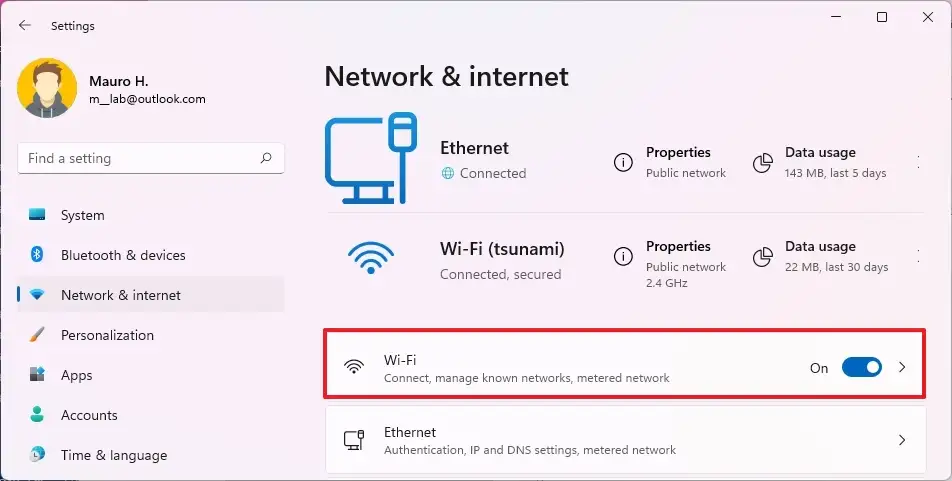
- 오른쪽에 있는 Wi-Fi 페이지를 클릭합니다 .
- 알려진 네트워크 관리 설정을 클릭합니다 .
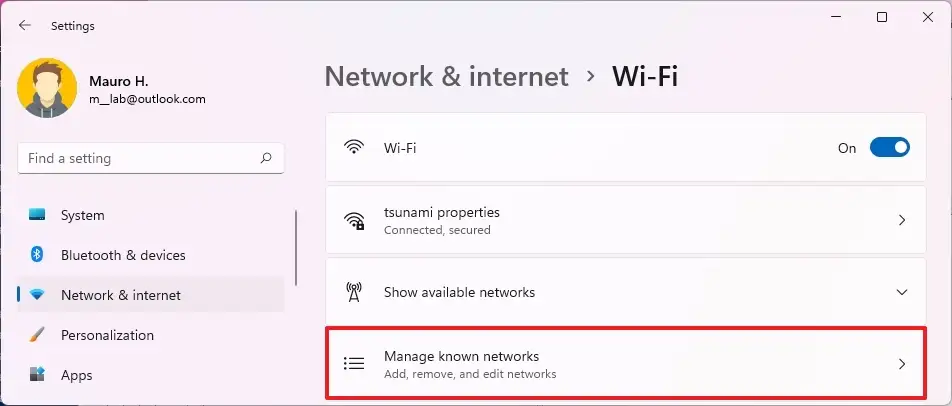
- 활성 무선 연결을 클릭합니다.
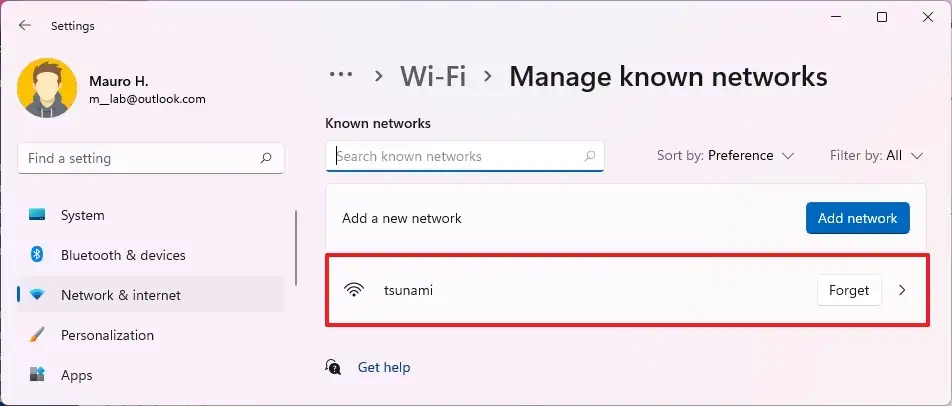
- ‘네트워크 프로필 유형’ 섹션에서 공개 또는 비공개 를 포함한 프로필 유형을 선택합니다 .
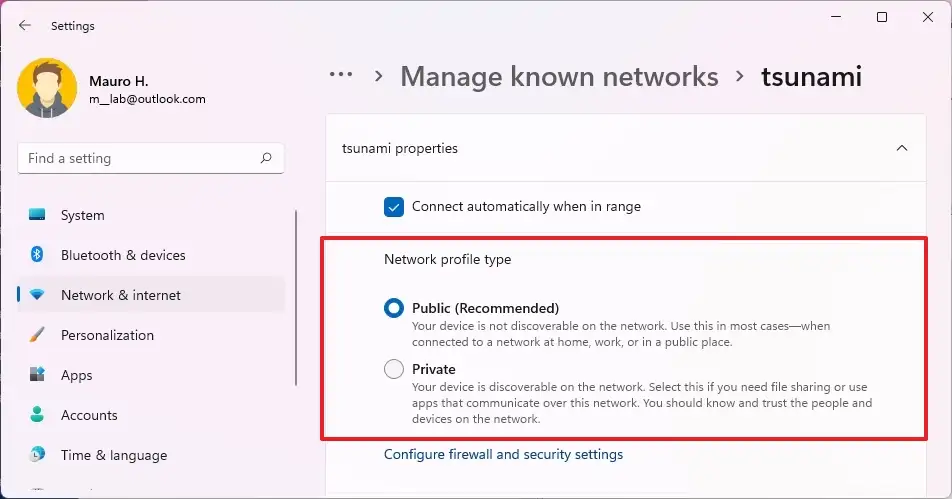
과정을 완료하면 선택한 프로필 유형이 연결에 적용됩니다.
네트워크별로 프로필 유형만 변경할 수 있다는 점에 유의하십시오. 이더넷 및 Wi-Fi 연결이 동일한 네트워크에 연결되어 있는 경우 프로필 유형을 변경할 때 새 설정이 모든 네트워크 어댑터에 적용되지는 않습니다.
PowerShell을 사용하여 네트워크를 공개에서 비공개로 변경
PowerShell을 사용하여 네트워크를 비공개 또는 공개로 만들려면 다음 과정을 따르세요.
- 시작 을 엽니다.
- PowerShell 을 검색 하고 상단 결과를 마우스 오른쪽 버튼으로 클릭하고 관리자 권한으로 실행 옵션을 선택합니다.
- 다음 명령을 입력하여 현재 네트워크 프로필을 확인하고 Enter 키 를 누릅니다 .
Get-NetConnefctionProfile - NetworkCategory 필드(InterfaceAlias)에서 네트워크의 프로파일 유형을 확인하십시오.
- 다음 명령을 입력하여 윈도우11에서 네트워크 프로필 유형을 변경하고 Enter 키 를 누릅니다 .
Set-NetConnectionProfile -Name "NETWORK-NAME" -NetworkCategory TYPE예를 들어 다음 명령은 프로필 유형을 비공개로 설정합니다.
Set-NetConnectionProfile -Name "tsunami" -NetworkCategory Private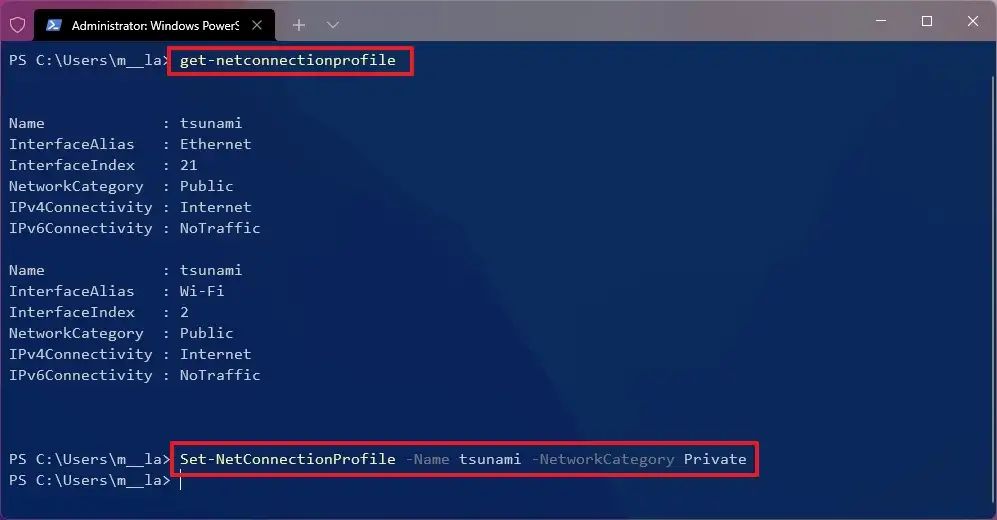
You might also like
명령에서 “NETWORK-NAME” 을 연결 이름으로 바꾸고 “TYPE” 을 공용 또는 개인을 포함한 네트워크 프로필 유형으로 바꿉니다. 또한 이 명령은 도메인에 가입된 컴퓨터에서 DomainAuthenticated 유형을 사용합니다.


과정을 완료하면 설정이 연결 및 방화벽 설정에 즉시 적용됩니다.
레지스트리를 사용하여 네트워크를 공개에서 비공개로 변경
또는 레지스트리를 통해 기본 네트워크 프로필 유형을 설정할 수도 있습니다. 그러나 레지스트리에서 연결을 식별할 수 없는 경우 이 옵션을 사용하지 않는 것이 좋습니다.
경고: 시스템 파일을 수정하면 올바르게 수행되지 않으면 Windows 설치가 더 손상될 수 있습니다. 수행 중인 작업을 알고 있고 이전에 컴퓨터의 전체 백업을 생성했다고 가정합니다. 주의하여 진행하고 이것을 마지막 조치로 사용하십시오.
레지스트리를 사용하여 윈도우11에서 네트워크 프로필 유형을 변경하려면 다음 과정을 따르세요.
- 시작 을 엽니다.
- regedit 를 검색 하고 최상위 결과를 클릭하여 레지스트리 편집기 를 엽니다 .
- 다음 경로로 이동합니다.
HKEY_LOCAL_MACHINE\SOFTWARE\Microsoft\Windows NT\CurrentVersion\NetworkList\Profiles - 하위 키를 선택하고 ProfileName 을 확인하여 네트워크 연결을 식별합니다.
- 범주 DWORD 를 두 번 클릭합니다 .
- 네트워크 유형을 공용 , 개인용 1 또는 도메인 용 2 로 변경하려면 를 0 으로 변경하십시오 .
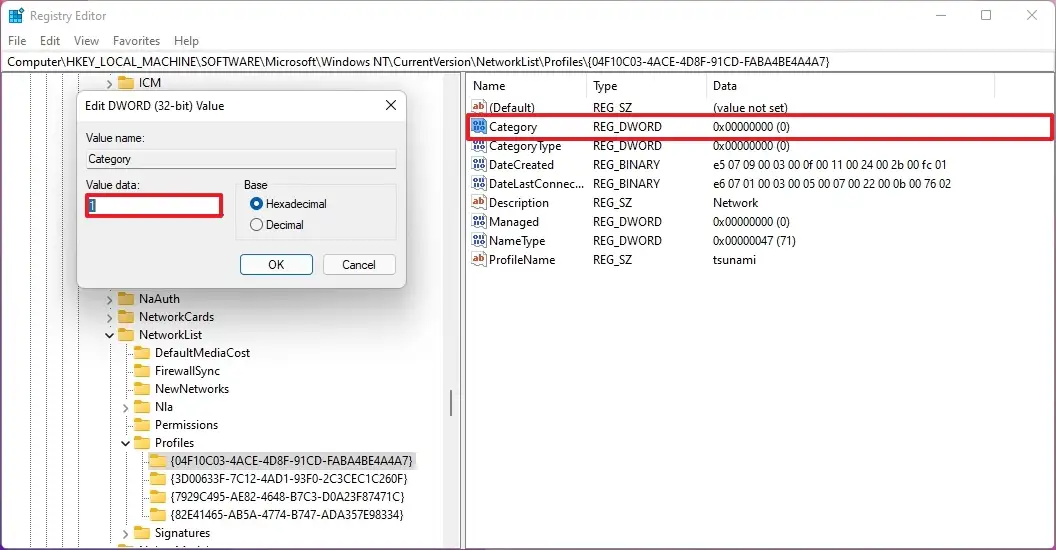
- 확인 버튼을 클릭 합니다.
- 컴퓨터를 다시 시작합니다.
과정을 완료하면 컴퓨터가 선택한 네트워크 프로필을 사용하기 시작합니다.
이상으로 윈도우11에서 네트워크 프로필을 공개 또는 비공개로 변경하는 방법을 살펴봤습니다. 이 정보가 필요한 내용을 찾는데 도움이 되었기를 바랍니다.