TIPRELAY
  • 블로그 기초
    • WordPress
  • 컴퓨터 How-to
    • Windows 11
    • Windows 10
  • 모바일 How-to
    • Andriod
    • iOS
    • Netfix
    • Youtube
    • Instagram
  • 생활 Tips
    • 금융
    • 정책
  • 유용한 Info
    • 건강
    • 일상소식
    • AS 고객센터
    • 무료꿈해몽
  • 게임
    • 디아2: 레저렉션
      • 룬워드 정보
      • 유니크 아이템
      • 세트 아이템
      • 퀘스트
    • 원신
    • 바람의나라: 연
    • 명일방주
    • 탭타이탄2
    • 패스 오브 엑자일 ACT
    • 참고한 게임 공략들
No Result
View All Result
Home
TIPRELAY
Home 컴퓨터 윈도우 11
윈도우11 부팅 안될 때, 제거 또는 롤백하는 방법

윈도우11 부팅 안될 때, 제거 또는 롤백하는 방법

2022-04-30
in 윈도우 11
0
Share on FacebookShare on Twitter

이 글은 윈도우11 부팅 안될 때, 제거 또는 롤백하는 방법에 도움이 될만한 스크린샷이 포함된 설정 가이드입니다. 윈도우11로 업그레이드했는데 부팅이 되지 않습니까? 새 버전을 제거하고 이전 버전을 복원하는 방법은 다음과 같습니다.

윈도우10에서 윈도우11로 업그레이드 한 후 문제로 인해 랩톱 또는 데스크톱 컴퓨터가 더 이상 시작되지 않으면 Windows RE(Windows 복구 환경)를 통해 사용할 수 있는 고급 시작을 사용하여 제거하고 이전 버전으로 롤백할 수 있습니다. 그러나 한 가지 주의 사항이 있습니다. 윈도우11(버전 21H2) 은 새 버전을 제거하는 데 10일 밖에 걸리지 않습니다. 10일 후에 업그레이드를 취소하는 유일한 방법 은 이전 버전을 새로 설치 하는 것입니다.

콘텐츠 요약: 보이기
윈도우 11에서 그래픽 카드 드라이버를 초기화하는 방법
윈도우 11에서 바탕 화면 표시 버튼을 사용하도록 설정하는 방법
윈도우11 컴퓨터가 부팅 되지 않을 때, 삭제 또는 복구하기

You might also like

윈도우 11에서 그래픽 카드 드라이버를 초기화하는 방법

윈도우 11에서 그래픽 카드 드라이버를 초기화하는 방법

2024-02-27
윈도우 11에서 바탕 화면 표시 버튼을 사용하도록 설정하는 방법

윈도우 11에서 바탕 화면 표시 버튼을 사용하도록 설정하는 방법

2024-02-27

아래에 윈도우11 부팅 안됨으로 인한 고급 시작 설정을 통해 윈도우11을 제거하는 방법을 소개하고 있습니다. 데스크톱에 액세스할 수 있는 경우 다음 과정을 사용하여 이전 버전으로 다운그레이드 할 수 있습니다.

윈도우11 컴퓨터가 부팅 되지 않을 때, 삭제 또는 복구하기

윈도우11 21H2로 업그레이드했는데, 랩톱 또는 데스크톱 컴퓨터가 제대로 부팅되지 않거나 시작되지 않는 경우 고급 옵션 환경을 사용하여 이전 버전으로 롤백할 수 있습니다.

컴퓨터가 시작되지 않을 때 윈도우11을 제거하려면 다음 과정을 따르세요.

  1. 전원 버튼을 누릅니다.
  2. POST(Power-On Self-Test) 직후에 파란색 Windows 로고가 표시되면 전원 버튼을 다시 눌러 종료합니다.
  3. 1 단계 와 2 단계를 두 번 반복합니다 . 윈도우11은 세 번째 다시 시작할 때 Windows RE(Windows 복구 환경)로 들어가야 합니다.
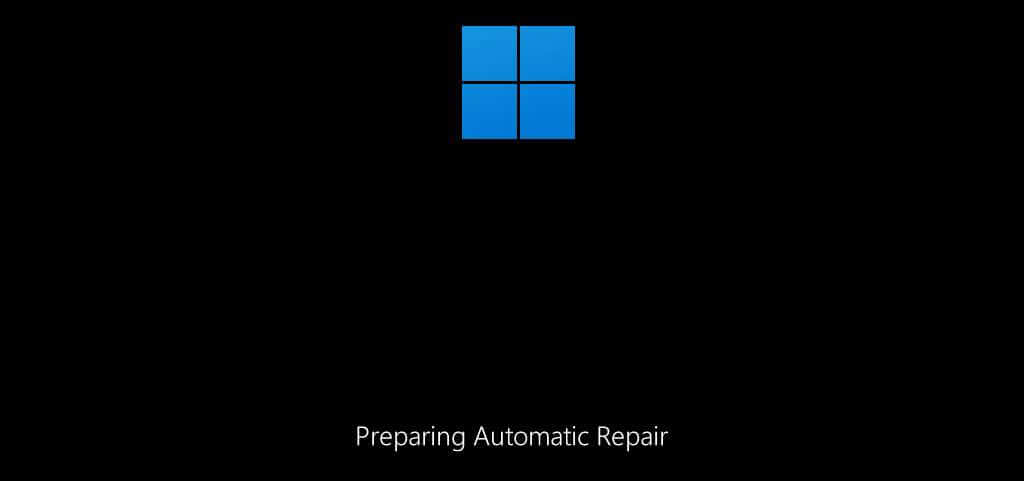
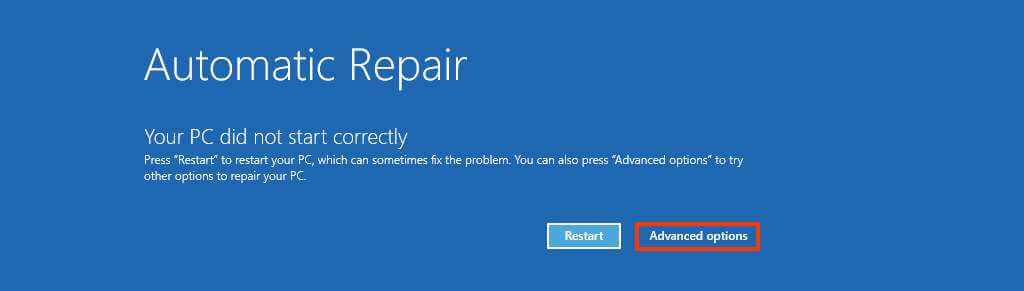
    자동 수리 준비 중
  4. 고급 옵션 버튼 을 클릭 합니다.
    고급 옵션
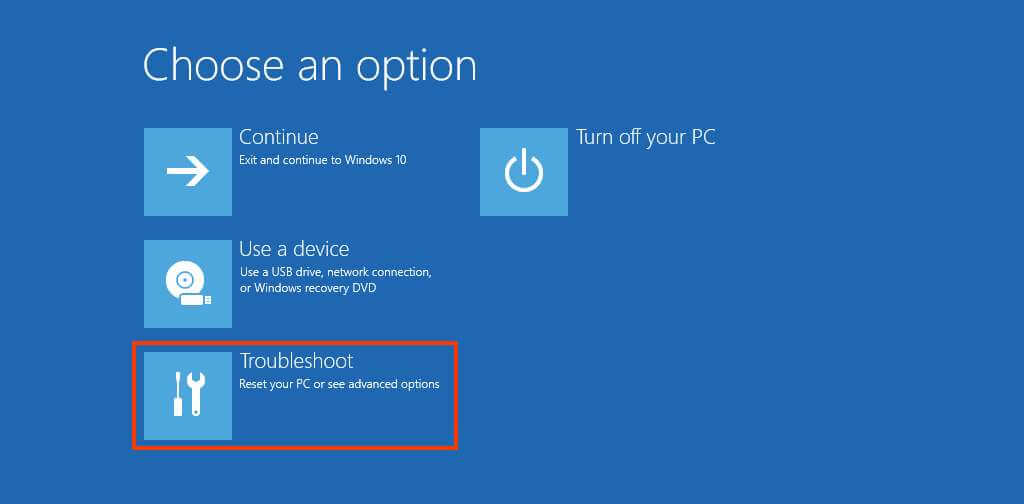
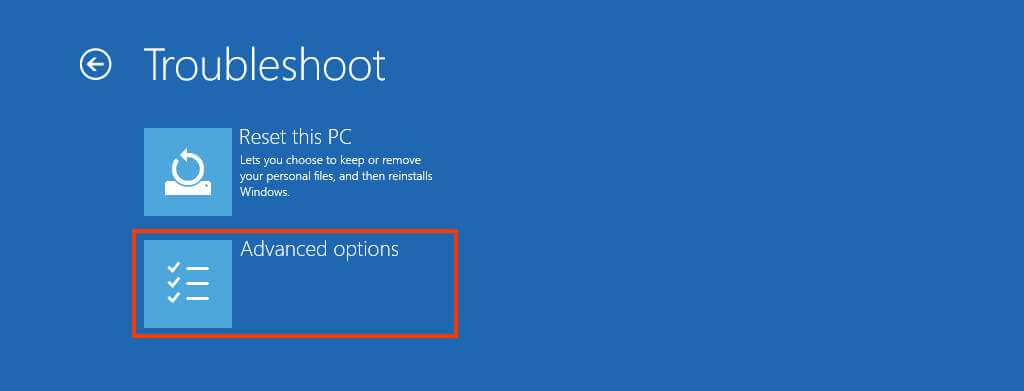
  5. 문제 해결 을 클릭합니다 .
    문제 해결 옵션
  6. 고급 옵션 을 클릭합니다 .
    고급 옵션 문제 해결
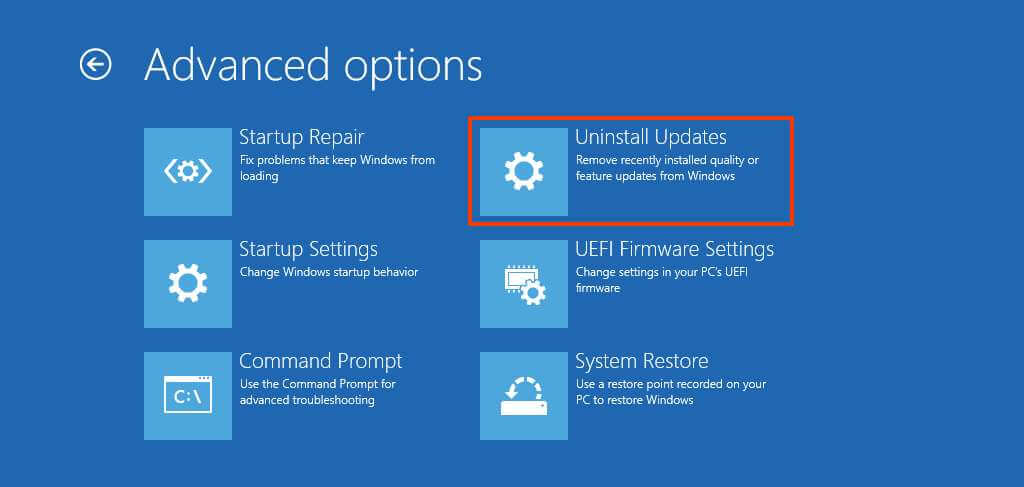
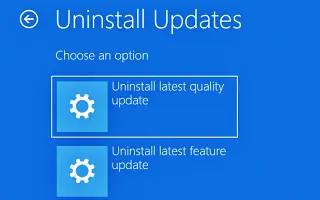
  7. 업데이트 제거 를 클릭 합니다 .
    업데이트 제거
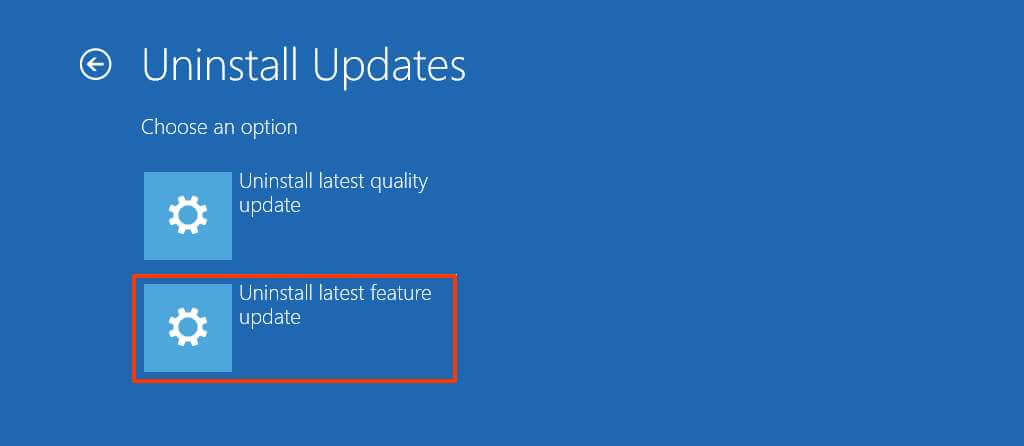
  8. 최신 기능 업데이트 제거 옵션을 클릭합니다 .
    윈도우 11 제거
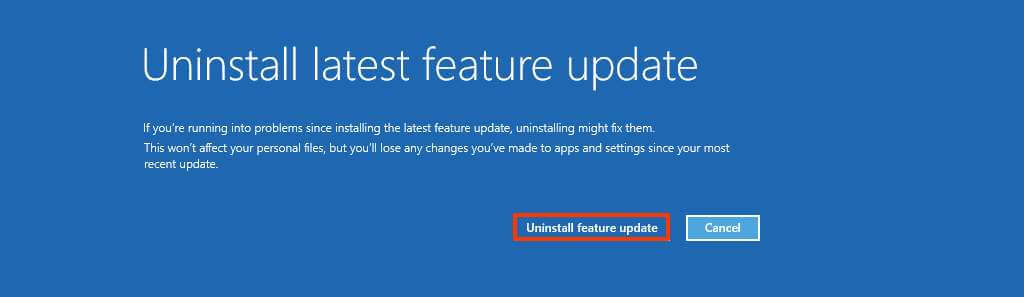
  1. 관리자 자격 증명을 사용하여 로그인합니다(해당되는 경우).
  2. 기능 업데이트 제거 버튼을 클릭하여 윈도우11을 제거합니다.
    Windows 11 복원 10 제거

과정을 완료하면 시스템이 컴퓨터에서 윈도우11을 제거하고 10분 이상 걸리지 않는 프로세스로 이전 설치로 롤백합니다.

이상으로 윈도우11 부팅 안될 때, 제거 또는 롤백하는 방법을 살펴봤습니다. 이 정보가 필요한 내용을 찾는데 도움이 되었기를 바랍니다.

Tags: 윈도우 11
TIPRELAY

TIPRELAY

유용한 정보를 끊임없이 모으는 팁꾼!

Related Stories

윈도우 11에서 그래픽 카드 드라이버를 초기화하는 방법

윈도우 11에서 그래픽 카드 드라이버를 초기화하는 방법

by TIPRELAY
2024-02-27

...

윈도우 11에서 바탕 화면 표시 버튼을 사용하도록 설정하는 방법

윈도우 11에서 바탕 화면 표시 버튼을 사용하도록 설정하는 방법

by TIPRELAY
2024-02-27

...

윈도우 11에서 오디오 설정을 초기화하는 방법

윈도우 11에서 오디오 설정을 초기화하는 방법

by TIPRELAY
2024-02-27

...

윈도우 11에서 RAR 파일을 열고 추출하는 방법

윈도우 11에서 RAR 파일을 열고 추출하는 방법

by TIPRELAY
2024-02-27

...

팁릴레이

We bring you the best Premium WordPress Themes that perfect for news, magazine, personal blog, etc. Check our landing page for details.

  • 개인 정보 보호 정책
  • 이메일 무단 수집 거부

© 2026 TIPRELAY • All Rights Reserved

No Result
View All Result
  • 블로그 기초
    • WordPress
  • 컴퓨터 How-to
    • Windows 11
    • Windows 10
  • 모바일 How-to
    • Andriod
    • iOS
    • Netfix
    • Youtube
    • Instagram
  • 생활 Tips
    • 금융
    • 정책
  • 유용한 Info
    • 건강
    • 일상소식
    • AS 고객센터
    • 무료꿈해몽
  • 게임
    • 디아2: 레저렉션
      • 룬워드 정보
      • 유니크 아이템
      • 세트 아이템
      • 퀘스트
    • 원신
    • 바람의나라: 연
    • 명일방주
    • 탭타이탄2
    • 패스 오브 엑자일 ACT
    • 참고한 게임 공략들

© 2026 TIPRELAY • All Rights Reserved