저도 입대 전날 통지서를 못 찾아 식은땀을 흘렸던 기억이 납니다.
다들 한 번쯤 이런 아찔하고 당황스러운 경험 있으시죠?
그런데 왜 하필 중요할 때마다 정부 사이트는 이렇게 복잡할까요?
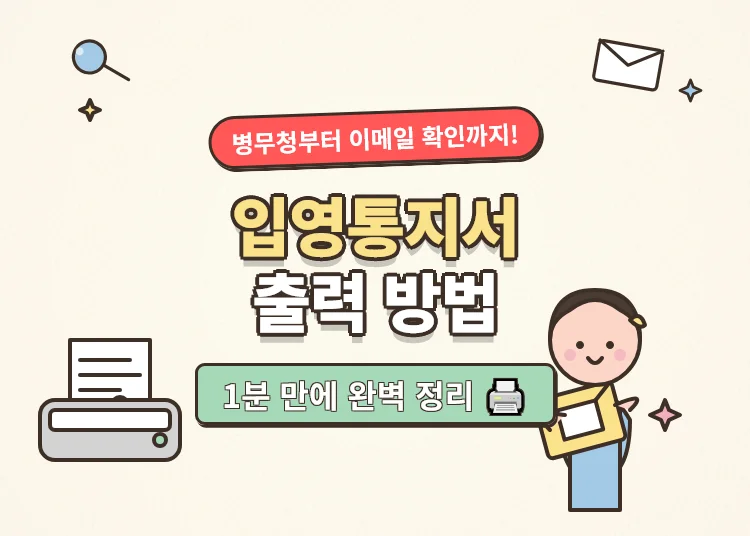
사실 알고 보면 입영통지서 출력 방법, 생각보다 훨씬 간단합니다.
You might also like


오늘은 이곳저곳 헤매지 않고 바로 해결하는 확실한 방법을 알려드릴게요.
천천히 따라오시면 컴퓨터에 익숙하지 않아도 누구나 쉽게 하실 수 있어요.
PC에서 가장 확실하게 출력하는 방법
먼저 가장 기본이 되는 PC 접속 방법부터 차근차근 알아볼게요.
병무민원 포털 사이트에 접속하는 것이 그 첫걸음입니다.
진행하시기 전에 반드시 카카오톡이나 토스 같은 간편인증서를 미리 준비해주세요.
하지만 인증서가 없으면 로그인 단계에서 바로 막힐 수 있어요.
그래서 본격적으로 시작하기 전에 간편인증을 세팅해두는 것이 중요합니다.
- 병무청 홈페이지 상단의 ‘병무민원’ 메뉴를 마우스로 클릭하세요.
- 왼쪽 메뉴 목록에서 ‘입영/통지서’ 탭을 선택해줍니다.
- 본인 인증을 마친 후 ‘입영통지서 조회 및 출력’을 누르세요.
이렇게 딱 3번만 클릭하면 원하시던 화면이 바로 나타납니다.
화면 하단에 있는 인쇄 버튼을 정말 쉽게 누르실 수 있을 거예요.
스마트폰으로 통지서 확인하고 저장하기
요즘은 무거운 PC보다 늘 들고 다니는 스마트폰이 훨씬 편하잖아요?
저도 모바일로 빠르게 확인하는 게 더 직관적이고 편하더라고요.
‘e-병무지갑’ 앱을 설치하시면 언제 어디서든 통지서를 스마트폰에 저장할 수 있어요.
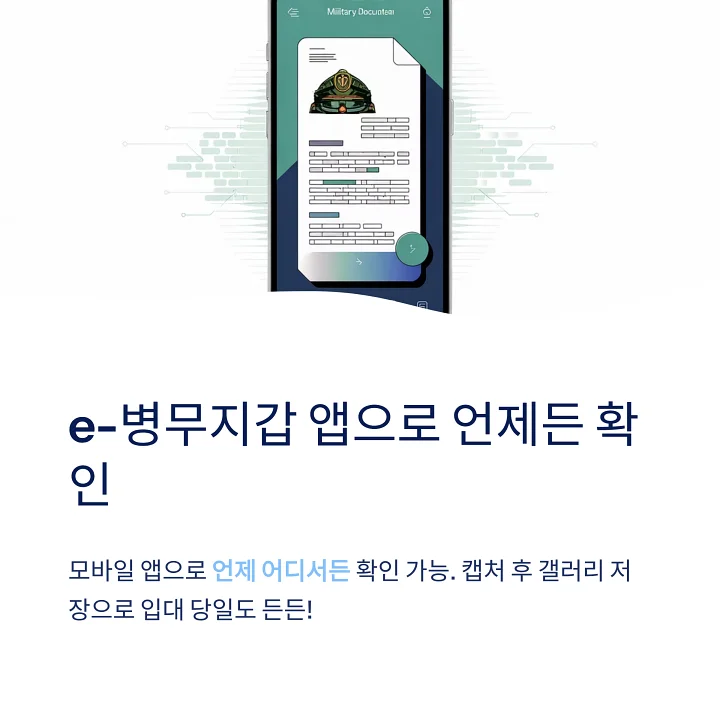
그래서 저는 곧 입대하는 후배들에게 꼭 이 앱을 추천하고 있어요.
지금 바로 앱스토어에서 병무청 공식 앱을 다운받고 실행해 보세요.
메인 화면 중앙에 있는 ‘나의 통지서’ 메뉴를 가볍게 누르시면 됩니다.
화면을 캡처해서 스마트폰 갤러리에 보관해두면 마음이 아주 든든하답니다.
인쇄 버튼 누르기 전 필수 체크리스트
아무리 정확한 방법을 알아도 필수 준비물이 빠지면 소용없겠죠?
답답한 오류를 피하려면 아래 항목들을 꼼꼼하게 점검해 보세요.
✅ 프린터 전원 및 잉크 상태가 정상인지 먼저 확인하세요.
✅ 본인 명의의 스마트폰으로 본인인증 준비를 완벽히 마쳐주세요.
✅ 미리 PDF 파일로 저장해두면 나중에 언제든 다시 인쇄하기 편합니다.
이 정도만 확실하게 점검하셔도 중간에 멈춰서 화날 일은 없으실 거예요.
실제로 은근히 프린터 연결이나 용지 문제로 고생하는 분들이 많거든요.
자주 묻는 질문 (Q&A)
Q: 예전에 우편으로 받은 통지서를 실수로 잃어버렸는데 어떡하나요?
A: 전혀 걱정하지 마세요. 온라인에서 기간 내 언제든 무료로 재출력이 가능합니다.
Q: 제가 바빠서 그런데 부모님이나 가족이 대신 출력할 수도 있나요?
A: 아쉽게도 철저한 본인 인증 절차가 필요해서 원칙적으로 본인만 가능해요.
그러니 다른 사람에게 부탁하기보다는 직접 한 번 해보시는 걸 권장합니다.
본격적인 입대 준비의 첫 단추인 만큼 스스로 해결해 보는 것도 의미 있잖아요?
글을 마무리하며
지금까지 가장 확실하고 빠른 입영통지서 출력 방법을 함께 알아보았습니다.
막상 하나씩 따라 해보니까 걱정했던 것보다 전혀 복잡하지 않고 정말 쉽죠?
대한민국 청년으로서 건강하게 군 생활 잘 마치고 돌아오시기를 진심으로 응원합니다.
오늘 정리해 드린 이 글이 여러분의 떨리는 입대 준비에 작게나마 도움이 되었길 바라요.
알려드린 순서대로 차근차근 여유를 가지고 진행해 보시길 적극적으로 추천해요!
분명 중간에 막힘없이 기분 좋게 한 번에 성공하실 수 있을 겁니다.