넷플릭스 화질이 흐릿하거나 갑자기 뚝 떨어질 때, 대부분 브라우저 하나만 바꾸면 해결된다고 알고 있다. “크롬은 720p라 화질이 나쁘니 엣지를 써라”는 조언이 대표적이다.
결론부터 말하면, 이 정보는 지금 기준으로는 정확하지 않다. 넷플릭스 공식 자료(2026년 7월 기준)에 따르면 윈도우에서는 크롬도 최대 4K(2160p)까지 지원한다. 크롬이 720p로 묶여 있던 것은 몇 년 전 이야기다.
You might also like

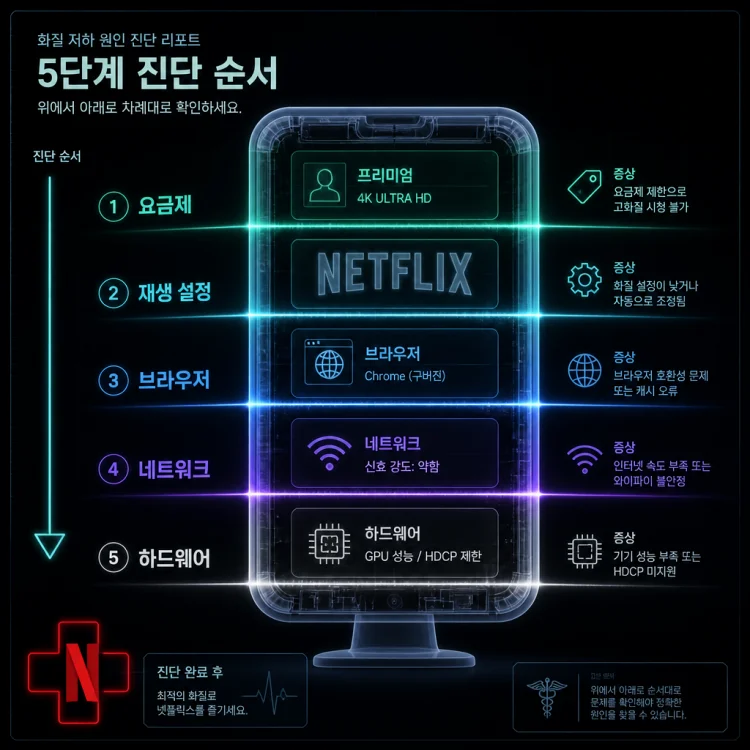
그렇다면 화질이 떨어지는 진짜 이유는 무엇일까. 핵심은 원인이 하나가 아니라는 데 있다. 요금제, 계정의 재생 설정, 브라우저, 네트워크, PC 하드웨어와 케이블까지 최소 다섯 개의 조건이 겹쳐서 결정된다. 이 중 하나만 걸려도 화질은 720p나 1080p로 제한된다.
이 글에서는 화질 저하의 원인을 위쪽(계정)부터 아래쪽(하드웨어)까지 순서대로 진단하고, 각 단계에서 무엇을 확인하고 어떻게 조절해야 하는지 정리한다. 크롬과 엣지 중 무엇을 쓸지에 대한 실제 판단 기준도 함께 다룬다.
화질을 확인하기 전, 원인 진단 순서
화질 문제는 브라우저 설정부터 뒤지면 오히려 오래 걸린다. 위에서 아래로, 바꾸기 쉬운 것부터 확인하는 편이 효율적이다.
- 요금제 — 지금 쓰는 요금제가 4K를 지원하는가
- 계정 재생 설정 — 데이터 사용량이 ‘낮음’으로 잠겨 있지 않은가
- 브라우저 — 지금 브라우저가 원하는 해상도를 지원하는가
- 네트워크 — 인터넷 속도와 안정성이 충분한가
- PC 하드웨어·케이블 — 4K 재생에 필요한 조건을 갖췄는가
앞의 세 가지는 클릭 몇 번으로 바꿀 수 있다. 뒤의 두 가지는 4K를 볼 때만 문제가 되며, 확인에 시간이 더 든다. 대부분의 “화질이 흐리다”는 문제는 1~3번 안에서 해결된다.
원인 1. 요금제: 4K는 프리미엄에서만 나온다
가장 먼저 확인할 것은 요금제다. 브라우저나 설정을 아무리 손봐도, 요금제가 지원하지 않는 해상도는 나오지 않는다.
2026년 기준 한국 넷플릭스 요금제는 세 가지로 나뉜다.
| 요금제 | 월 요금 | 최대 화질 | 동시 접속 |
|---|---|---|---|
| 광고형 스탠다드 | 7,000원 | 풀HD(1080p) | 2대 |
| 스탠다드 | 13,500원 | 풀HD(1080p) | 2대 |
| 프리미엄 | 17,000원 | 4K UHD + HDR | 4대 |
핵심은 명확하다. 4K와 HDR은 프리미엄 요금제에서만 지원된다. 스탠다드와 광고형은 화질이 풀HD(1080p)로 동일하다. 즉 4K TV나 4K 모니터를 쓰는데 스탠다드 요금제라면, 다른 설정을 아무리 바꿔도 1080p가 한계다.
반대로 노트북이나 일반 모니터로 본다면 1080p로도 충분히 선명하다. 이 경우 화질만을 이유로 프리미엄으로 올릴 필요는 크지 않다. 4K는 화면 크기와 시청 거리가 확보돼야 체감되기 때문이다. 요금제는 “화질이 필요한가”보다 “4K를 실제로 볼 환경인가”를 기준으로 판단하는 편이 합리적이다.
참고: 광고형 스탠다드의 최대 화질은 자료에 따라 720p로 안내되는 경우도 있다. 정확한 기준은 본인 계정의 요금제 안내 화면에서 확인하는 것이 가장 확실하다.
원인 2. 계정 재생 설정: ‘데이터 사용량’이 화질을 잠근다
요금제가 프리미엄인데도 화질이 낮다면, 두 번째로 볼 곳은 계정의 재생 설정이다. 이 항목을 몰라서 4K 요금제를 쓰면서도 저화질로 보는 경우가 의외로 많다.
넷플릭스는 프로필별로 화질 상한을 따로 설정한다. 위치는 다음과 같다.
계정 → 프로필 선택 → 재생 설정 → 데이터 사용량 (화질)
여기서 선택지는 보통 자동, 낮음, 보통, 높음으로 나뉜다.
- 낮음: 데이터 절약용. 화질이 크게 제한된다.
- 보통: 중간 화질.
- 높음: 요금제가 허용하는 최대 화질(프리미엄이면 4K)까지 재생.
- 자동: 네트워크 상태에 따라 화질을 자동 조절.
화질을 최대로 올리려면 이 값을 ‘높음’으로 바꿔야 한다. 데이터 절약을 위해 ‘낮음’으로 설정해 두고 그대로 잊는 경우가 흔하다. 설정을 바꾼 뒤에는 재생 중이던 영상을 완전히 종료하고 다시 재생해야 적용된다.
한 가지 더. 이 설정은 프로필 단위다. 다른 사람과 계정을 공유한다면, 내 프로필의 설정만 바꿔도 다른 프로필에는 영향이 없다.
원인 3. 브라우저: 크롬 720p 시대는 끝났다
여기서 오래된 정보를 바로잡을 필요가 있다. “크롬은 720p라 화질이 나쁘다”는 말은 2023년 무렵까지의 이야기이며, 지금은 윈도우 기준으로 맞지 않는다.
넷플릭스 공식 시스템 요구사항(2026년 7월 확인)에 따른 윈도우 PC 브라우저별 최대 화질은 다음과 같다.
| 브라우저 | 최소 버전 | 윈도우 기준 최대 화질 |
|---|---|---|
| Edge | 118 이상 | 최대 4K(2160p) |
| Chrome | 117 이상 | 최대 4K(2160p) |
| Firefox | 111 이상 | 최대 풀HD(1080p) |
| Opera | 92 이상 | 최대 풀HD(1080p) |
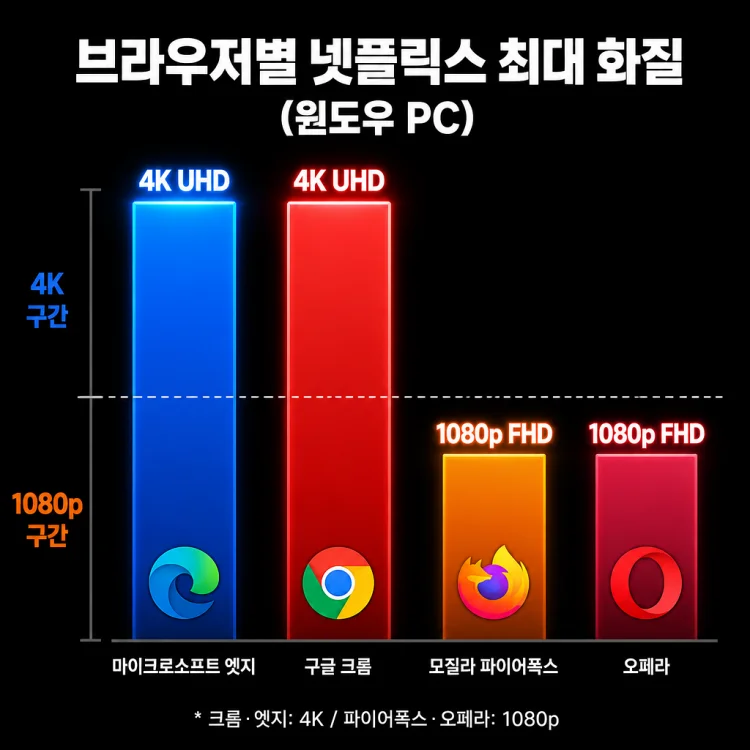
윈도우에서는 크롬과 엣지 모두 공식적으로 4K까지 지원한다. 다만 여기에는 중요한 조건이 붙는다. 크롬에서의 4K는 “지원 가능”이지 “항상 되는 것”은 아니다.
크롬에서 4K가 나오려면 PC가 해당 영상 코덱(HEVC 또는 AV1)을 GPU에서 하드웨어 디코딩할 수 있어야 한다. 그래픽카드가 이를 지원하지 못해 CPU가 소프트웨어로 디코딩하게 되면, 넷플릭스는 화질을 720p로 자동 제한한다. 실제로 크롬에서 갑자기 화질이 720p로 떨어지는 사례 상당수가 이 디코딩 병목에서 나온다.
반면 엣지는 마이크로소프트 스토어에서 관련 코덱(HEVC 확장 등)을 설치하면 4K 재생이 더 안정적으로 잡히는 경향이 있다. 그래서 결과적으로 “화질 안정성만 놓고 보면 엣지가 낫다”는 조언 자체는 지금도 방향이 틀리지 않는다. 단, 그 이유가 “크롬은 720p 제한”이라는 설명은 이제 정확하지 않다.
주의할 점 하나. 맥(Mac)에서는 상황이 다르다. 맥에서는 사파리가 4K, 크롬이 1080p, 엣지는 오히려 720p까지만 지원된다. 윈도우 기준 조언을 맥에 그대로 적용하면 안 된다.
크롬과 엣지, 무엇을 쓸까
무엇이 더 좋은지보다, 어떤 상황에 무엇이 적합한지를 보는 편이 낫다.
- 1080p면 충분하고 크롬이 편하다면: 그냥 크롬을 써도 된다. 윈도우 크롬은 1080p를 문제없이 재생한다.
- 4K TV·4K 모니터로 최고 화질을 원한다면: 엣지, 또는 마이크로소프트 스토어의 넷플릭스 앱이 더 안정적이다. 특히 앱은 브라우저보다 4K가 안정적으로 잡히는 편이다.
- 크롬에서 4K를 꼭 쓰고 싶다면: 그래픽카드의 하드웨어 디코딩 지원 여부를 먼저 확인해야 한다. 이 조건이 안 맞으면 크롬을 고집하는 것보다 엣지나 앱으로 바꾸는 편이 빠르다.
원인 4. 네트워크: 속도보다 ‘안정성’이 문제일 때가 많다
요금제, 설정, 브라우저가 모두 맞는데도 화질이 오르내린다면 네트워크를 본다.
넷플릭스가 권장하는 대략적인 기준은 풀HD 약 5Mbps 이상, 4K UHD 약 15Mbps 이상이다. 다만 실제 화질 문제는 절대 속도보다 안정성에서 더 자주 생긴다.
넷플릭스는 재생 중 네트워크가 불안정하다고 판단하면 끊김을 막기 위해 스스로 화질을 낮춘다. 인터넷 속도 측정에서는 80Mbps가 나오는데도 화질이 720p로 떨어진다면, 속도가 아니라 순간적인 변동(패킷 손실, 와이파이 간섭)이 원인일 가능성이 높다.
확인 순서는 다음과 같다.
- 다른 기기로 같은 영상을 재생해 본다. 특정 기기에서만 문제라면 네트워크가 아니라 그 기기의 문제다.
- 와이파이 대신 유선(랜)으로 연결해 본다. 4K 시청은 와이파이 간섭에 특히 민감하다.
- 공유기와 PC 사이 거리, 동시에 인터넷을 쓰는 다른 기기 수를 점검한다.
계정 공유 시에는 동시 접속 인원도 변수다. 프리미엄은 4대까지 동시 시청이 가능하지만, 여러 명이 동시에 고화질을 재생하면 회선 상황에 따라 화질이 조정될 수 있다.
원인 5. PC 하드웨어와 케이블: 4K에서만 걸리는 관문
여기까지 왔는데도 4K가 안 나온다면, 이건 4K를 볼 때만 해당하는 마지막 관문이다. 1080p까지만 볼 생각이라면 이 단계는 건너뛰어도 된다.
윈도우 PC에서 넷플릭스 4K를 재생하려면 대체로 다음 조건을 함께 충족해야 한다.
- HDCP 2.2를 지원하는 모니터와 케이블(HDMI/DP) — 하나라도 지원하지 않으면 4K가 막힌다. 오래된 케이블이 흔한 원인이다.
- 4K 해상도 디스플레이 — 모니터 자체가 4K가 아니면 4K 신호를 받을 수 없다.
- 4K 재생을 지원하는 그래픽카드 — 앞서 말한 코덱 하드웨어 디코딩과 연결된다.
- 넷플릭스 앱 또는 엣지 — 윈도우에서 4K가 가장 안정적인 조합이다.
이 조건들은 눈에 잘 보이지 않아 놓치기 쉽다. 특히 케이블은 겉으로 멀쩡해 보여도 규격이 낮으면 4K를 막는다. 요금제와 설정을 다 맞췄는데 4K가 안 나온다면, 케이블과 모니터 규격부터 의심하는 편이 시간을 아낀다.
화질 저하, 상황별 빠른 진단표
증상별로 어디를 먼저 볼지 정리하면 다음과 같다.
- 처음부터 계속 흐릿하다 → 계정 재생 설정(‘데이터 사용량’)이 ‘낮음’인지 먼저 확인
- 4K TV인데 최대가 1080p다 → 요금제가 프리미엄인지 확인
- 잘 나오다가 갑자기 720p로 떨어진다 → 네트워크 안정성, 또는 크롬의 디코딩 병목 의심
- 엣지·앱에선 되는데 크롬에서만 저화질 → 크롬의 하드웨어 디코딩 문제 가능성
- 모든 게 맞는데 4K만 안 된다 → HDCP 케이블·모니터 규격 확인
- 특정 기기에서만 문제 → 네트워크가 아니라 그 기기의 브라우저·하드웨어 문제
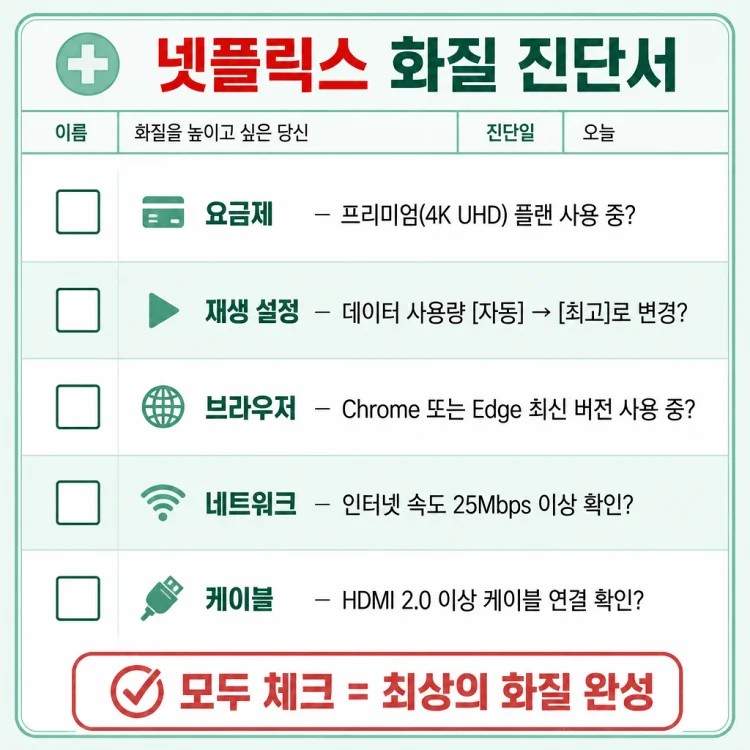
화질 높이기 최종 체크리스트
순서대로 확인하면 대부분의 화질 문제를 스스로 진단할 수 있다.
- [ ] 요금제가 원하는 화질(특히 4K는 프리미엄)을 지원하는가
- [ ] 계정 → 프로필 → 재생 설정에서 ‘데이터 사용량’이 ‘높음’인가
- [ ] 브라우저가 4K를 지원하는가 (윈도우: 크롬·엣지 / 맥: 사파리)
- [ ] 설정을 바꾼 뒤 영상을 완전히 종료했다가 다시 재생했는가
- [ ] 인터넷이 안정적인가 (가능하면 유선 연결)
- [ ] (4K 시청 시) HDCP 지원 케이블·모니터, 4K 재생 가능한 그래픽카드를 갖췄는가
- [ ] 크롬에서 4K가 불안정하면 엣지 또는 넷플릭스 앱으로 바꿔봤는가
정리하며
넷플릭스 화질이 낮은 이유는 “크롬을 써서”처럼 한 가지로 단정하기 어렵다. 요금제, 재생 설정, 브라우저, 네트워크, 하드웨어가 각각의 상한을 정하고, 그중 가장 낮은 값이 실제 화질이 된다.
그래서 화질을 높이는 가장 빠른 길은 브라우저를 바꾸는 것이 아니라, 위에서 아래로 순서대로 상한을 확인하는 것이다. 지금 화질이 아쉽다면, 먼저 계정의 ‘데이터 사용량’ 설정이 ‘높음’인지부터 확인해보자. 이 한 가지만으로 해결되는 경우가 생각보다 많다.
그다음에도 4K가 목표라면, 요금제가 프리미엄인지, 그리고 시청 환경(모니터·케이블·브라우저)이 4K를 감당하는지를 하나씩 짚어가면 된다. 순서만 지켜도 불필요한 시행착오를 크게 줄일 수 있다.
참고 자료
- 넷플릭스 고객 센터 · 지원 브라우저 및 시스템 요구 사항 · 2026-07-17 확인
- 넷플릭스 고객 센터 · UHD(4K) 시청 요구 사항
- 넷플릭스 요금제 안내(한국) · 2026년 기준